
01) පියවර.

මේ තියෙන්නෙ zoom software එක ඕපන් කරපුවාම එන ඉන්ටෆේස් එක. මෙතනින් “Sign In” කියන බට්න් එක ක්ලික් කරන්න් ඕන.
02) පියවර

ඒ විදියට “Sign In” බට්න් එක ක්ලික් කරපුවාම එන්නෙ මෙතෙන්න. මේකට තමන් zoom එකේ රෙජිස්ටර් වෙලා ඉන්න ඊමේල් එකයි පාස්වර්ඩ් එකයි දෙන්න ඕන. එහෙම දීල යට තියෙන Sign In කියන බට්න් එක ක්ලික් කරන්න ඕන.
03) පියවර.

ඒ විදියට sign In කියන බට්න් එක ක්ලික් කරපුවාම මේ විදියට තමයි එන්නෙ. මෙතනින් ඔය තැඹිලි පාට කොටුවෙ තියෙන “New meeting” කියන එක ක්ලික් කරන්න.
04) පියවර.

ඔන්න දැන් මීටින් එක ඔන් උනා.. ඒත් තවම මේකෙ ඉන්නෙ ඔයා විතරයි. දැන් ඔයාට තවත් කාට හරි මේ මීටින් එකට ගෙන්න ගන්න ඕන කියල හිතන්න.. එහෙමනම් මෙන්න මේ විදියට කරන්න.
05) පියවර

මේකෙ මේ යටම බාර් එකේ තියෙනව “participant” කියල එකක්. ඒකෙ පොඩි ඊතලයකුත් තියෙනවා.. ඒක ක්ලික් කරපුවාම “Invite” කියල එකක් තියෙනවා… ඒක ක්ලික් කරන්න…
06) පියවර.
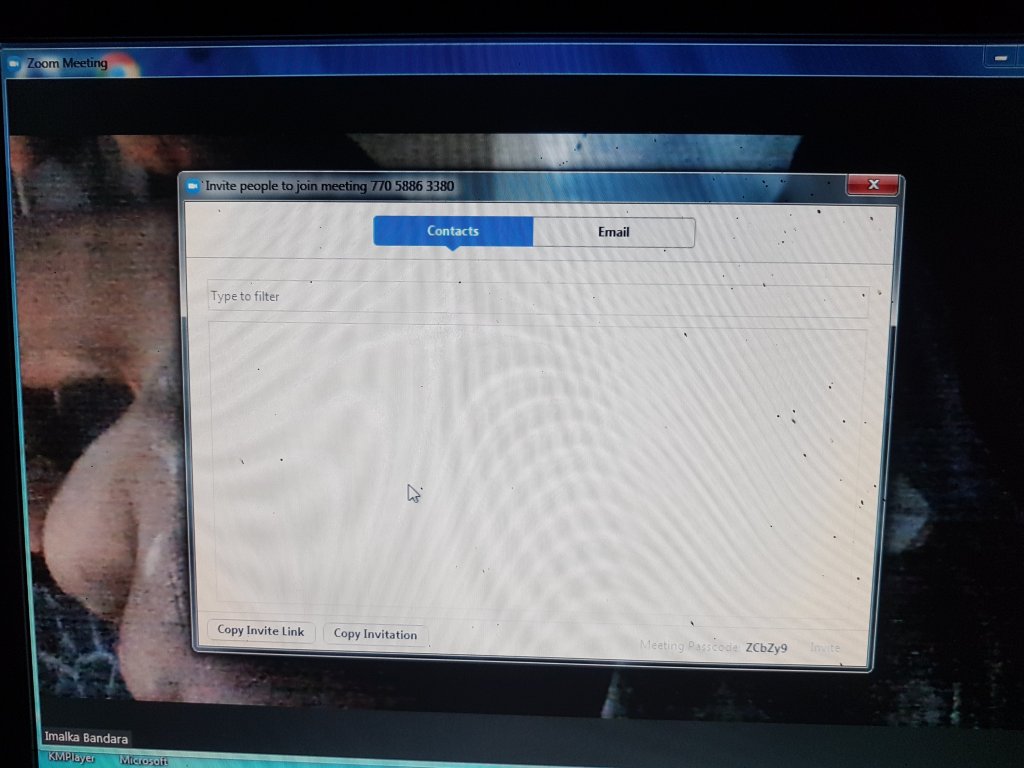
එහෙම කරපුවාම එන්නෙ මේ වගේ එකක්. ඒකෙ වම් පැත්තෙ යට කෙළවරේ තියෙනව “Copy Invite Link” කියල එකක්. ඒක ක්ලික් කරන්න.
07) පියවර.
හරි, දැන් අදාල ලින්ක් එක ඔයාගෙ පරිගණකයට කොපි වෙලා තියෙන්නෙ.. ඉතින් දැන් කරන්න තියෙන්නෙ ඔයාගෙ ඊමේල් එකට ගිහින් අදාල කෙනාට ඊමේල් එක යවන එක. (Zoom එක close කරන්න එපා.)
මෙතනදි සාමාන්ය ඊමේල් එකක් යවන විදියටම ගිහින් ලින්ක් එක එතෙන්න Paste කරල සෙන්ඩ් කරන්න. මේ විදියට.

හරි, මේකෙදි කිය්පු මොනවහරි දෙයක් ඔයාට තේරුණේ නැත්නම් මේ පහළින් තියෙන වීඩියෝ එක බලන්න.
ඔයාට මේ ගැන තවත් ප්රශ්න තියෙනවනම් පහළින් කමෙන්ට් කරන්නත් පුලුවන්…
 Imalka's blog